TOTP 两步验证码配置 - 把手机变成 2FA 令牌
什么是 TOTP
TOTP(Time-based One-Time Password,RFC 6238 标准)是目前主流网站账户两步验证(2FA)最常用的验证码类型。工作原理:
- 网站给你一个密钥(Secret Key,通过二维码展示)
- 你的设备用密钥 + 当前时间 → 算出一个 6 位数字码
- 登录时网站验证这个码是否匹配
- 码每 30 秒自动刷新一次
Google Authenticator、Microsoft Authenticator、Authy 等 2FA App 都是 TOTP 实现。KeePassDX 把这个功能直接集成进了密码管理器——你不再需要单独装一个 2FA App。
配置步骤
第一步:在目标网站开启 2FA
以 Google 账户为例(流程对所有网站大同小异):
- 目标网站 → 设置 → 安全 → 两步验证
- 选择"身份验证器"作为第二步
- 网站显示一个二维码和一个备用密钥(纯文本)
第二步:把密钥存入 KeePassDX
KeePassDX 有两种接收 TOTP 密钥的方式:
方式 A:从二维码应用共享(推荐)
KeePassDX 没有内置二维码扫描器(这是故意的设计——把扫码职责交给专门的扫码应用)。流程:
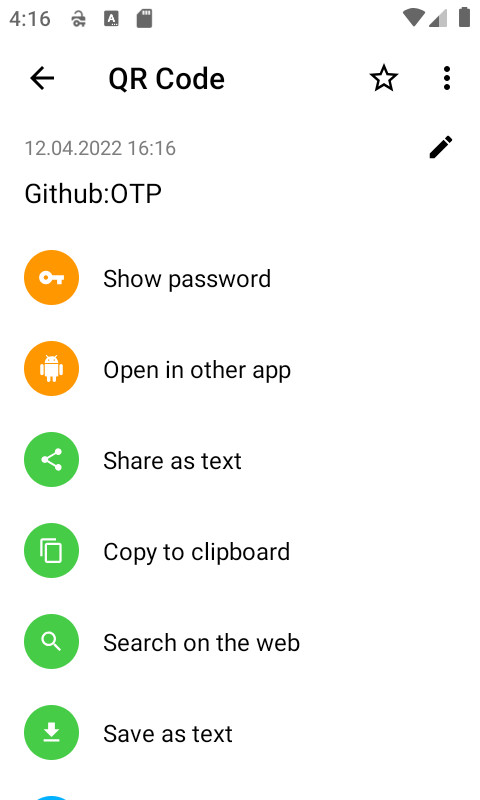
- 用手机的二维码扫描器 App 扫网站显示的二维码
- 扫码结果是一个
otpauth://totp/...格式的链接 - 点击"分享" → 选择 KeePassDX
- KeePassDX 自动进入"保存模式"
- 选择对应的条目(或新建一个)
- KeePassDX 自动把 TOTP 参数填入条目字段
- 保存
方式 B:手动输入参数
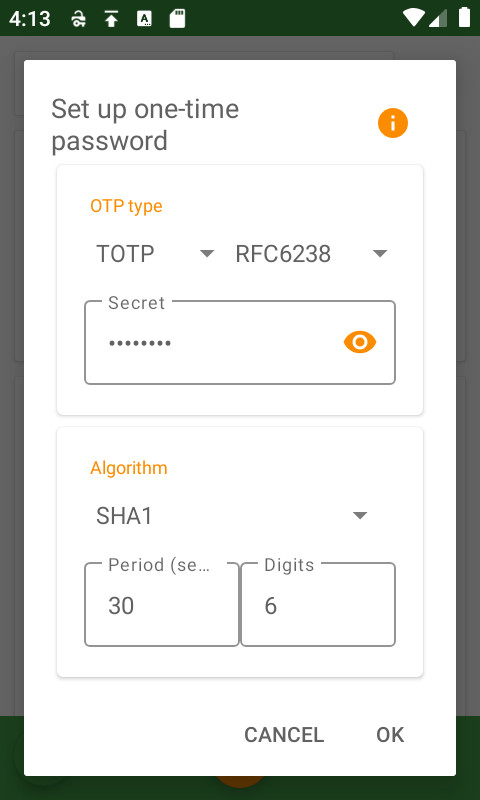
如果扫码不方便,也可以在 KeePassDX 条目里手动添加 OTP 字段:
- 编辑条目
- 点击"+ 添加 OTP"按钮
- 输入参数:
- 密钥(Secret):网站显示的纯文本密钥
- 算法:默认 SHA-1(大多数网站用这个)
- 周期:默认 30 秒
- 位数:默认 6 位
- KeePassDX 实时预览验证码
- 确认无误后保存
第三步:使用
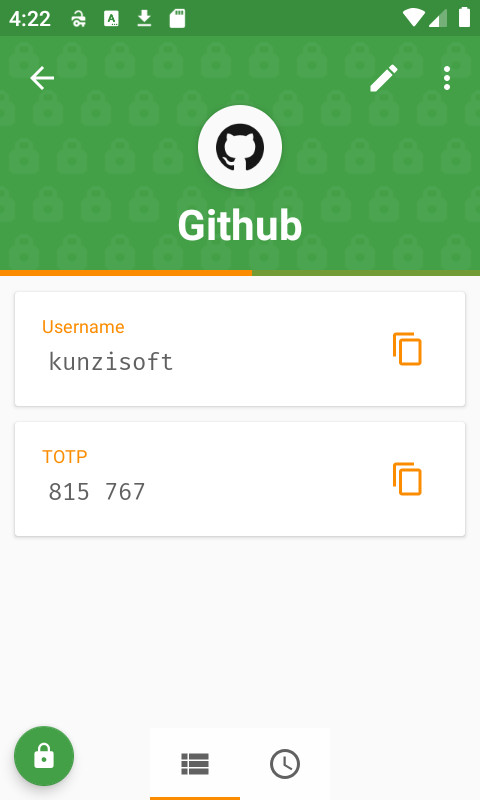
配置好后,KeePassDX 会:
- 在条目列表里显示当前验证码和倒计时
- 点击数字可以直接复制到剪贴板
- Magikeyboard 和自动填充会自动显示并填充验证码
- 通知栏(如果开启)显示当前账户的验证码
安全注意事项
密钥 ≠ 密码
网站给你的 TOTP 密钥不是密码,它是生成验证码的种子。所以:
- 可以把密钥和网站密码存在同一个 KeePassDX 条目里(通常没问题)
- 但如果想更安全,Google 的安全文档建议密钥和密码分存(放在不同数据库)
- 对于个人用户,同条目存储完全够用
不要丢密钥
网站开启 2FA 时一定要备份备用验证码。如果手机丢了或 KeePassDX 数据库损坏,没有备用码就再也登不上账户了。
时间同步
TOTP 依赖精确时间。如果手机系统时间不准,验证码会和网站计算的不一致。确保手机开启"自动设置时间"。