创建第一个数据库 - 从零开始
开始创建
打开 KeePassDX 应用,在欢迎界面选择"创建新数据库",会进入数据库创建向导。向导会一步步引导你完成关键配置。
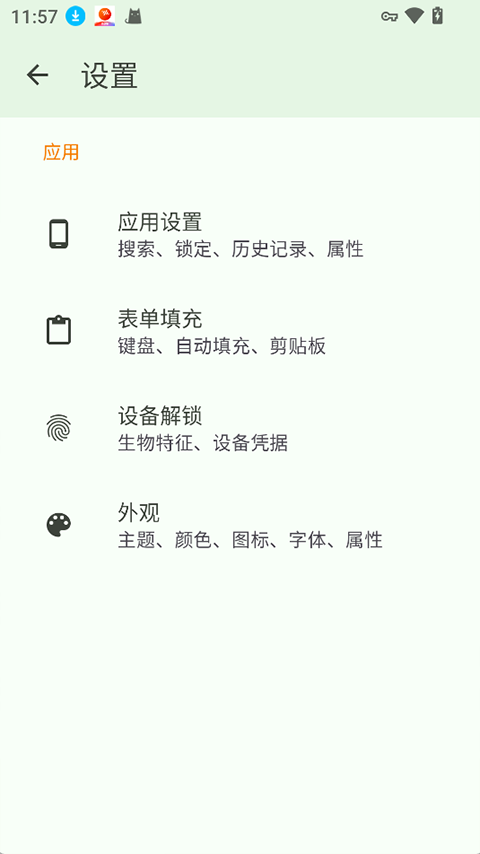
关键参数选择
数据库格式版本
推荐选择 KDBX 4.x 格式:
- 支持 Argon2d 密钥派生函数(比 KDBX 3.1 的 AES-KDF 更抗暴力破解)
- 支持 ChaCha20-Poly1305 加密
- 所有主流 KeePass 客户端(KeePassXC、KeePassium、KeeWeb)都支持 KDBX 4.x
加密算法
默认选 AES-256-GCM 就好。ChaCha20-Poly1305 在某些低端设备上性能略好,但安全性相当。
密钥派生函数
Argon2d 是当前推荐选择,内存硬函数,专门用于抵抗 GPU/ASIC 暴力破解。参数可以保持默认(迭代次数 10 次、内存 64MB)。
数据库位置
这一步很重要。KeePassDX 会弹出文件管理器让你选择数据库文件的保存位置。几个建议:
- 内部存储 / KeePassDX 目录:最简单,直接存在手机内部存储,文件名建议用有意义的名字如
personal.kdbx - SD 卡 / USB OTG:物理隔离,优点是手机丢了数据不会被拿到;缺点是文件访问速度略慢
- Syncthing / 自托管云存储文件夹:如果计划多设备同步,选同步目录里的子文件夹
设置主密码
这是整个创建过程中最关键的一步。主密码是解锁数据库的唯一钥匙(如果不加密钥文件的话),一旦忘记就永远无法找回。
- 长度建议至少 16 字符
- 不要用常见短语、生日、电话号码
- 考虑使用密码学强度高的随机口令(用 KeePassDX 自带的密码生成器生成一个 20+ 字符的随机字符串,然后想办法记住——比如写下来放在安全的地方)
- 密码里混合大小写字母、数字、符号
KeePassDX 在输入主密码时会实时显示密码强度评估。绿色的"非常强"表示安全等级足够。
添加密钥文件(可选但推荐)
密钥文件是除了主密码之外的第二道锁。数据库创建向导里可以勾选"使用密钥文件",然后:
- 选择"生成密钥文件"——KeePassDX 会生成一个随机的二进制文件
- 选择"导入密钥文件"——如果你已经有密钥文件
密钥文件建议存放在与手机物理隔离的介质上(U 盘、SD 卡),不要和数据库文件放在同一个位置。
密钥文件常见误区
- 密钥文件 ≠ 数据库文件:这是完全不同的两个东西,不要搞混
- 密钥文件一旦修改就失效:文件内容的哈希值参与解锁,哪怕改一个字节,数据库就打不开
- KeePassDX 4.1.0+ 可以生成 .bin 格式密钥文件:推荐使用 .bin 后缀,避免被 Android 系统误处理
确认并保存
设置好所有参数后,点击确认。KeePassDX 会:
- 生成加密的数据库文件
- 打开数据库,你可以开始添加条目
- 数据库文件现在就存在你刚才选择的位置了
恭喜,你的第一个 KeePassDX 密码数据库已经就绪!