扫码导入 OTP 密钥 - 最快捷的配置方式
KeePassDX 故意没有内置扫码器
KeePassDX 的开发者选择不在应用里内置二维码扫描功能。这不是功能缺失,而是有意的设计决策:
- 扫码是一个通用功能,专门的扫码 App 做得更好(更快、识别率更高、支持更多编码)
- KeePassDX 应该专注于密码管理本身
- 复用系统应用比自己实现更安全(代码少 = 攻击面小)
所以 KeePassDX 的 OTP 密钥导入流程是配合外部扫码 App 完成的。
完整流程
第一步:网站显示二维码
在目标网站开启 2FA,网站会展示一个二维码,内容格式通常是:
otpauth://totp/ServiceName:username?secret=XXXXX&issuer=ServiceName&digits=6&period=30这个 URL 包含了生成 TOTP 所需的全部参数。
第二步:用扫码 App 扫
任何支持解析 otpauth:// 链接的扫码 App 都可以。推荐:
- QR & Barcode Scanner(F-Droid 可下载,开源)
- Google Lens(内置在 Google Photos 和 Google 相机里)
- 手机自带扫码(MIUI/HyperOS、ColorOS、OneUI 等都有内置扫码)
扫码后,扫码 App 会显示 otpauth:// 链接的解析结果,或者直接显示一个"分享"按钮。
第三步:分享给 KeePassDX
在扫码 App 里点击"分享",选择 KeePassDX:
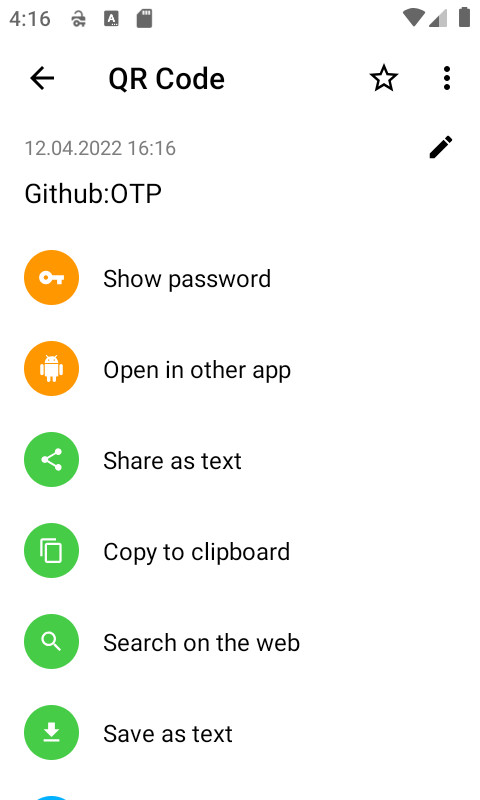
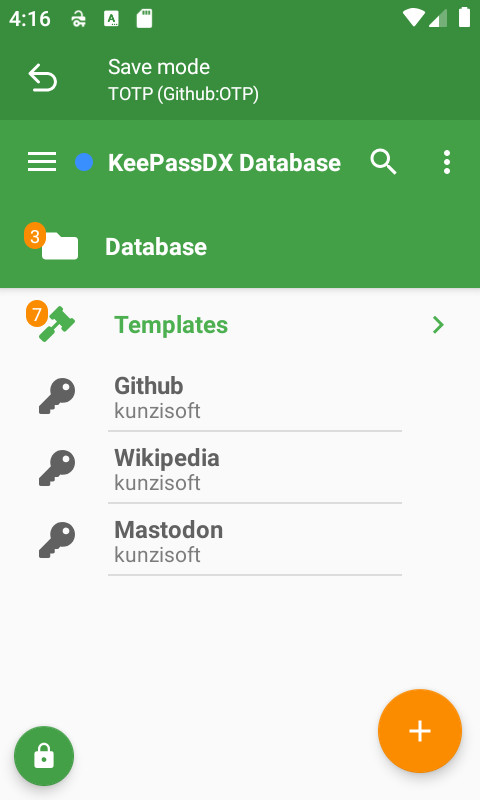
KeePassDX 会自动切换到"保存模式"——打开你的数据库(如果没开的话),然后弹出一个条目选择界面。
第四步:选择条目并保存
- 选择已有的条目(把 TOTP 添加到该条目)
- 或创建新条目(为这个网站新建一个条目)
KeePassDX 会自动把 OTPauth 链接里的所有参数(类型、密钥、算法、周期、位数)填入条目的 OTP 字段,你不需要手动配置任何东西。
第五步:验证
保存后回到条目列表,KeePassDX 会自动显示当前验证码和倒计时。登录网站时用这个码就行。
常见问题
扫码 App 不显示分享选项
某些扫码 App(特别是内置扫码功能)解析 otpauth:// 链接后不提供分享。解决办法:
- 复制链接文本(大多数扫码 App 支持)
- 粘贴到任何输入框(比如笔记 App)
- 长按文本 → 分享 → 选 KeePassDX
链接不完整
某些网站二维码里的 otpauth:// 链接可能缺少某些参数(比如 issuer 或 digits)。KeePassDX 会用默认值补全(SHA-1、30 秒、6 位)。大多数情况下够用,如果验证失败再手动调整参数。
扫码历史泄露
注意:扫码 App 可能保留你扫过的二维码历史。如果刚扫完一个敏感的 2FA 二维码,建议在扫码 App 里删除这条历史记录,防止被他人恢复。